Windows 8.1作为一款广泛使用的操作系统,了解其基本设置对于日常使用至关重要。本文将详细介绍如何查看Windows 8.1的版本号,以及如何调整屏幕分辨率,并简要说明相关的计算机系统服务。
一、如何查看Windows 8.1的版本号
查看系统版本号可以帮助您确认系统更新状态或解决兼容性问题。以下是几种常用方法:
- 通过“系统”窗口查看
- 在桌面模式下,将鼠标移动到屏幕右下角,调出超级按钮栏(Charm栏),点击“设置”。
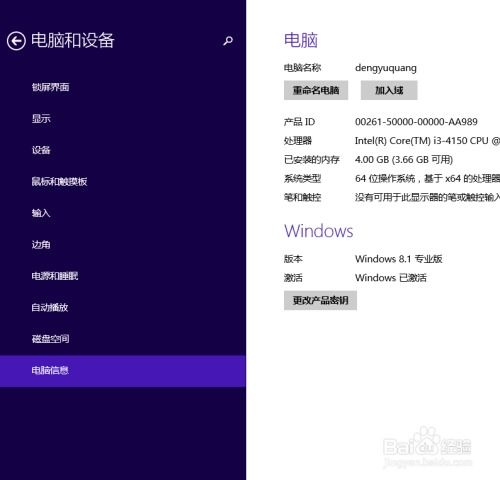
- 选择“更改电脑设置”,进入“电脑和设置”界面。
- 点击“电脑和设备”,然后选择“电脑信息”。
- 在“Windows版本”一栏中,您可以看到具体的版本号(例如6.3.9600)。
- 使用“运行”命令快速查看
- 按下键盘上的
Win + R组合键,打开“运行”对话框。
- 输入
winver并按下回车键,将弹出一个窗口显示Windows版本和内部版本号。
- 通过控制面板查看
- 右键点击桌面上的“计算机”图标(如果未显示,可在开始屏幕搜索“计算机”),选择“属性”。
- 在打开的“系统”窗口中,可以找到“Windows版本”信息。
二、如何修改Windows 8.1的屏幕分辨率
调整屏幕分辨率可以优化显示效果,适应不同软件或外接显示器的需求。请按以下步骤操作:
- 通过桌面设置修改
- 在桌面空白处右键点击,选择“屏幕分辨率”。
- 在弹出的窗口中,找到“分辨率”下拉菜单,拖动滑块选择适合的分辨率(推荐使用系统标注的“推荐”分辨率)。
- 点击“应用”测试效果,如果满意则选择“保留更改”,否则可还原或尝试其他设置。
- 通过“电脑设置”修改
- 调出超级按钮栏,进入“设置”>“更改电脑设置”。
- 选择“电脑和设备”>“显示”,在“分辨率”选项中选择所需的值。
- 系统会自动应用更改,您可以根据提示确认或调整。
- 使用显卡控制面板
- 如果安装了独立显卡(如NVIDIA或AMD),可以在桌面右键菜单中找到显卡控制面板选项(例如“NVIDIA控制面板”)。
- 在控制面板中,通常有“显示”或“分辨率”设置项,可以进行更详细的调整,包括刷新率等。
三、计算机系统服务简介
在Windows 8.1中,系统服务是后台运行的程序,支持操作系统和应用程序的正常功能。与显示和系统信息相关的服务包括:
- 显示增强服务(Display Enhancement Service):负责管理显示设置和色彩配置。
- Windows更新服务(Windows Update):影响系统版本更新,保持版本号最新。
- 主题服务(Themes):管理桌面视觉效果,部分分辨率调整可能依赖于此。
您可以通过“服务”管理器(按Win + R输入services.msc打开)查看和管理这些服务,但建议非高级用户不要随意修改,以免影响系统稳定性。
###
掌握查看Windows 8.1版本号和修改分辨率的方法,能提升使用效率并优化视觉体验。在进行任何设置更改时,请确保保存重要数据,并根据硬件配置选择合适的分辨率,以避免显示问题。如有疑问,可参考官方文档或寻求专业技术支持。